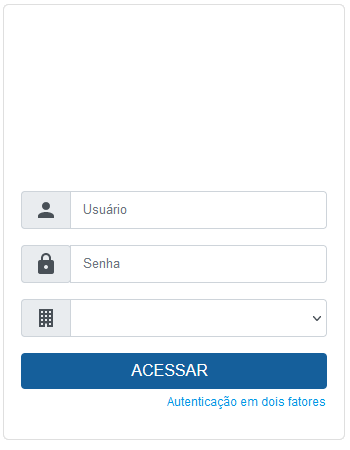
Na tela de login do sistema, após informar seu usuário e senha, clique no link "Autenticação em dois fatores":
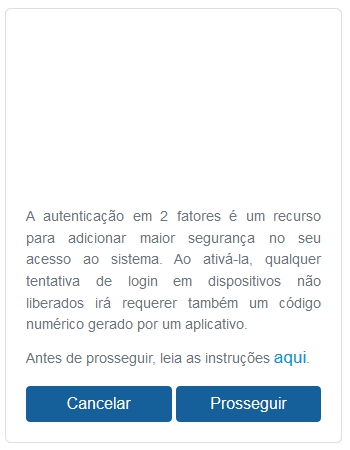
Clique em Prosseguir na tela de apresentação da autenticação em dois fatores:
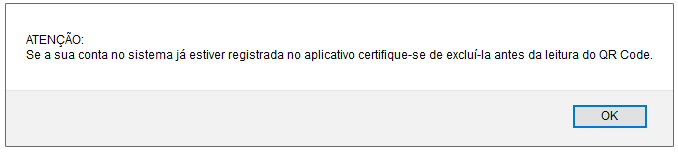
A mensagem abaixo será exibida e se você nunca fez este procedimento apenas ignore-a:
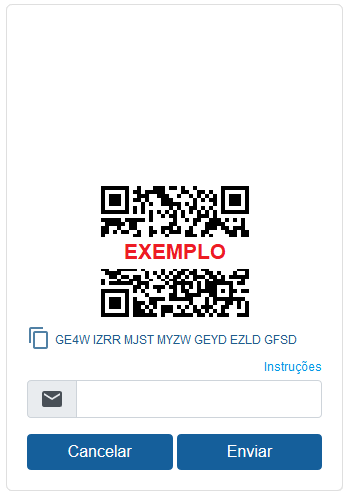
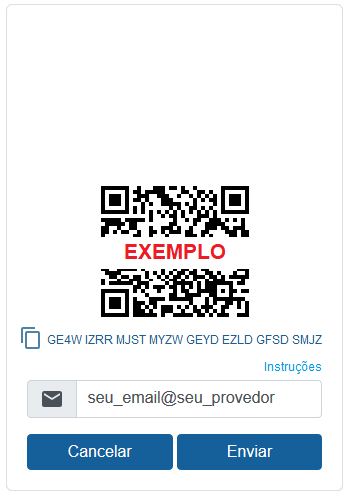
Será gerado um código QR como este:
Para lê-lo, instale em seu smartphone um aplicativo próprio para autenticação em duas etapas, como o Google Authenticator, Microsoft Authenticator, FreeOTP, Authy, etc. Os exemplos abaixo usam o Google Authenticator. Acesse a Apple Store ou o Google Play para instalar.


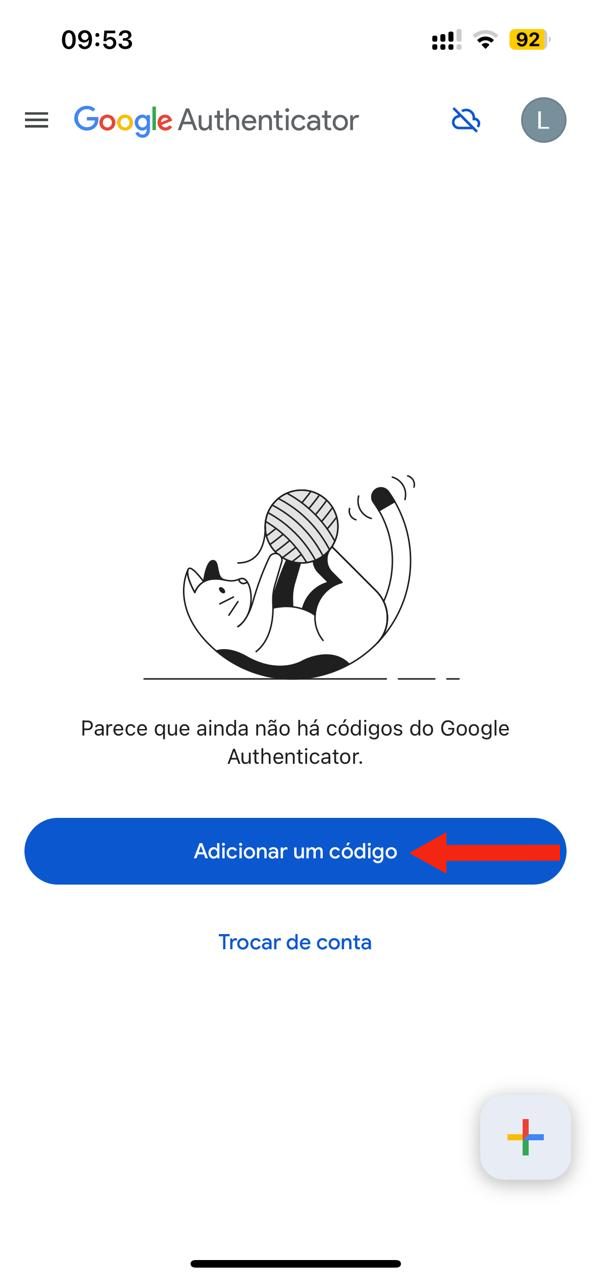
Abra o aplicativo Google Authenticator:

Encontre a opção para leitura de código. Pode ser necessário permitir que o aplicativo tenha acesso a câmera do smartphone:
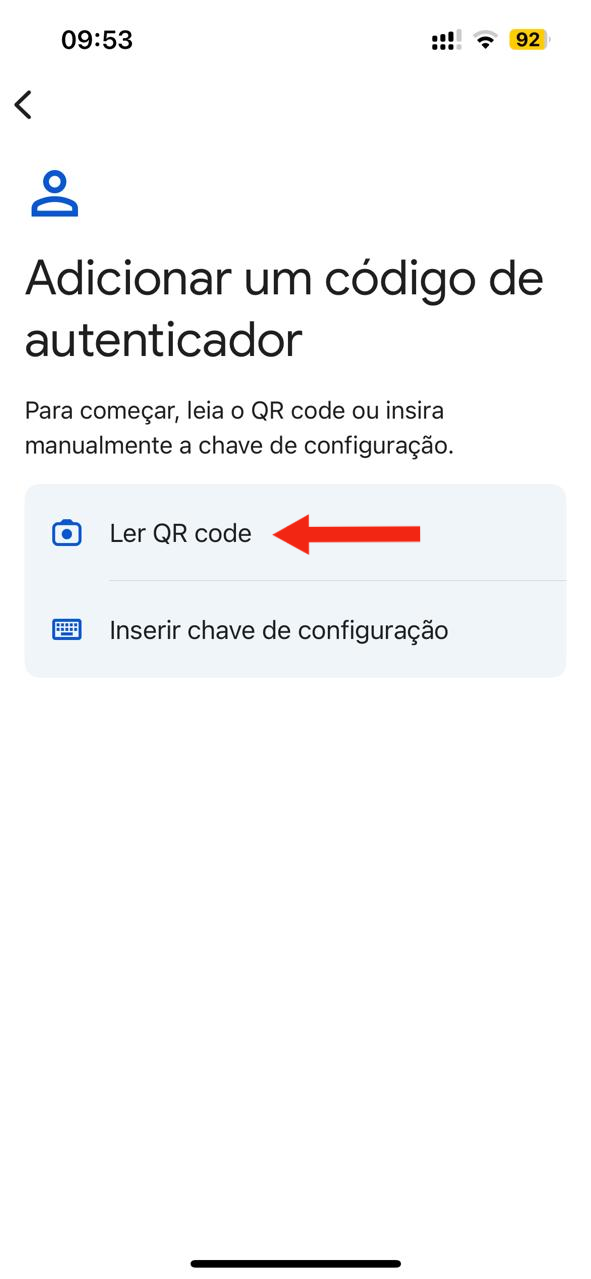
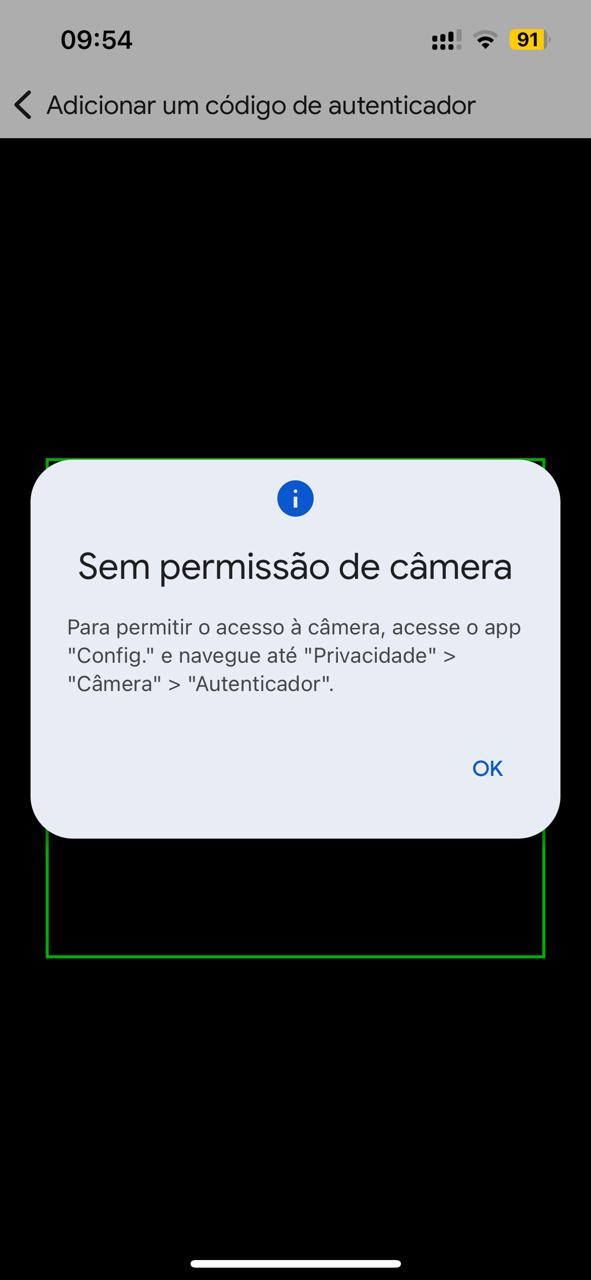
Aponte a câmera para o código QR que está sendo exibido na tela e adicione a conta no aplicativo.
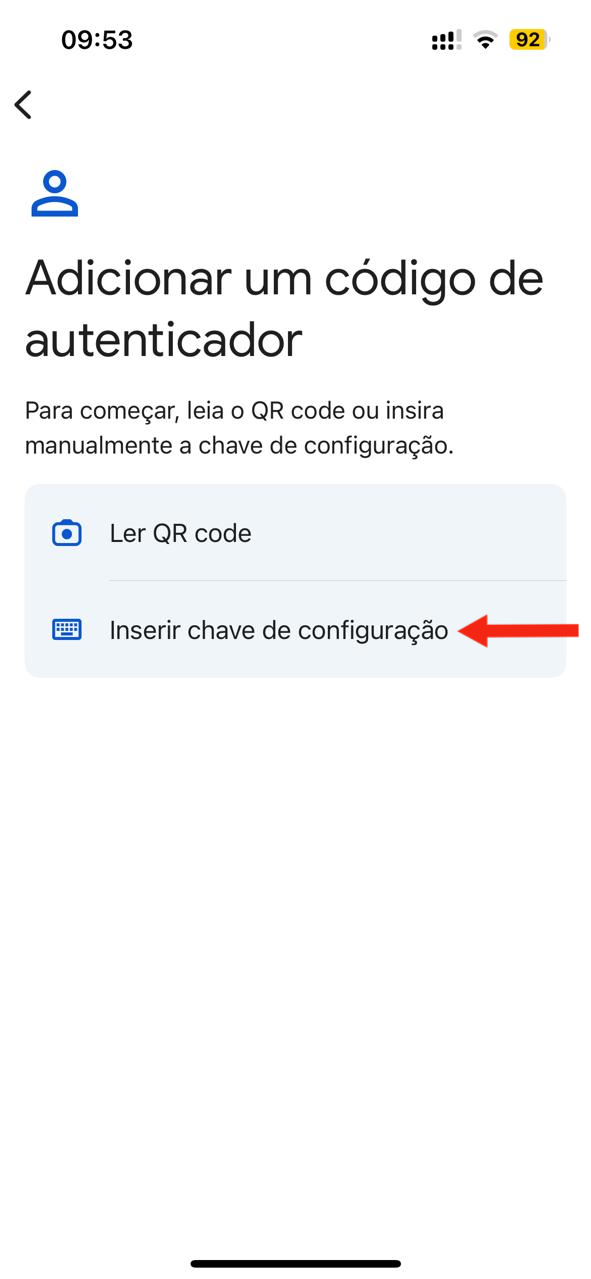
Execute este passo apenas se você não consegue ler o código QR. Por exemplo, se estiver acessando esta página pelo smartphone ou se a câmera do seu celular não estiver funcionando. No aplicativo localize a opção "Entrada manual" ou "Inserir chave de configuração":
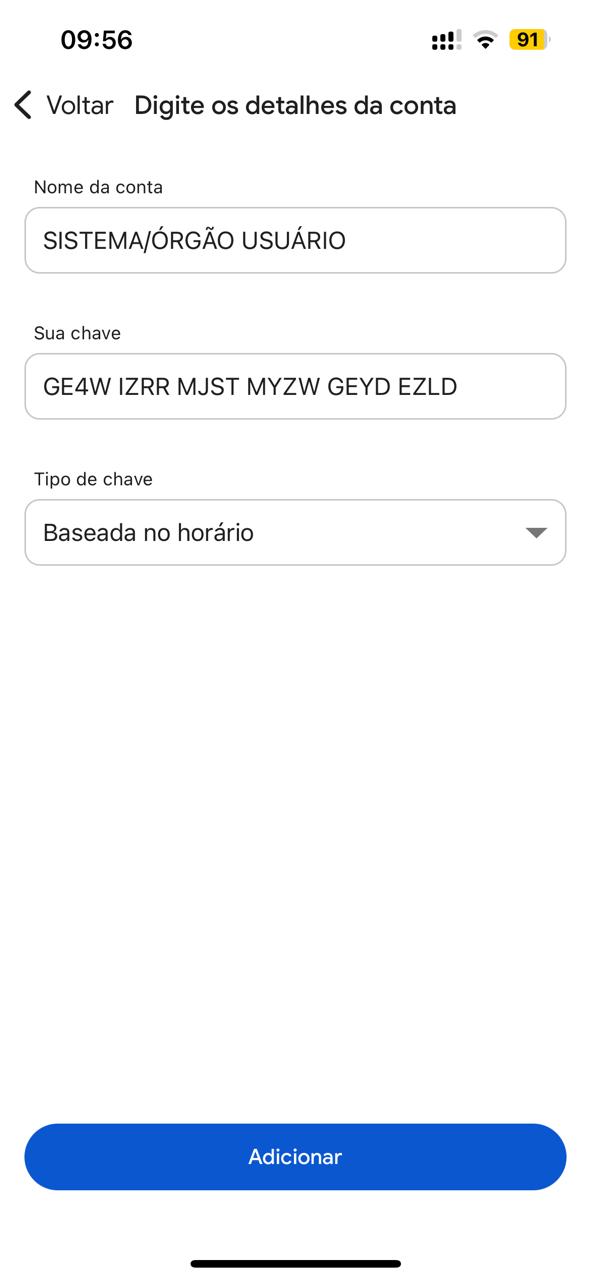
Clique sobre o código alfanumérico que está sendo exibido logo abaixo do código QR para copiá-lo. Em seguida, cole-o no aplicativo de autenticação e clique em "Adicionar":
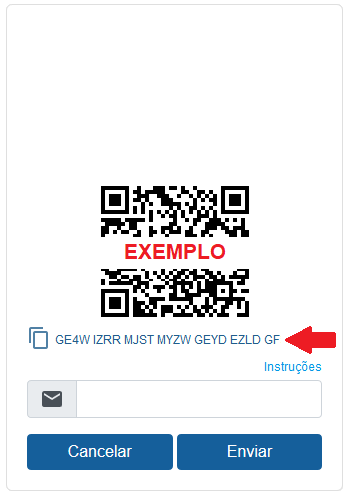
Informe um endereço de e-mail que não seja associado com a instituição. Por exemplo, pode ser do gmail, hotmail, yahoo, etc. É imprescindível que a senha de acesso ao e-mail seja diferente da senha de acesso ao sistema:
Clique em "Enviar" para que um link de ativação seja enviado para o endereço de e-mail fornecido. Somente após receber o e-mail e clicar no link é que o mecanismo de autenticação em 2 fatores estará ativado.
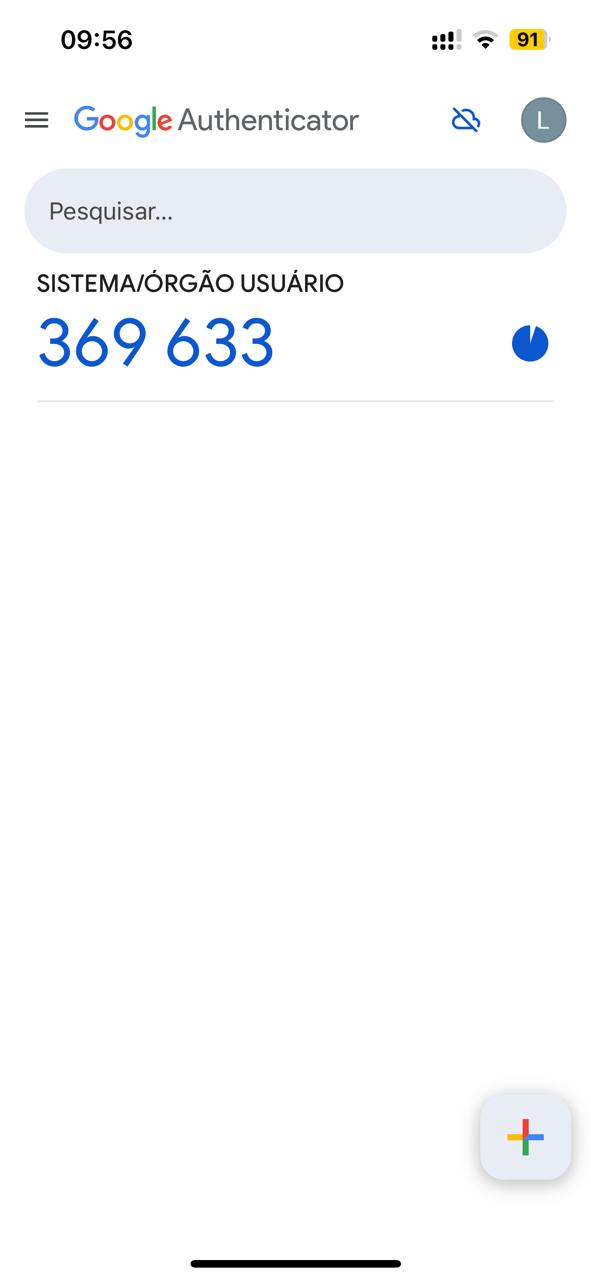
Se a autenticação em 2 fatores estiver ativada, então, após informar o usuário e senha, será exibida outra tela solicitando o código numérico. Abra o aplicativo de autenticação no seu smartphone e veja o código gerado. Informe o valor no campo Código de Acesso e clique em Validar:
De agora em diante, sempre que fizer login, será preciso consultar o seu smartphone, porque o código muda a cada 30 segundos. O sistema aceitará qualquer um dos códigos gerados nos últimos 90 segundos por isso é importante que o seu smartphone esteja com o horário correto.
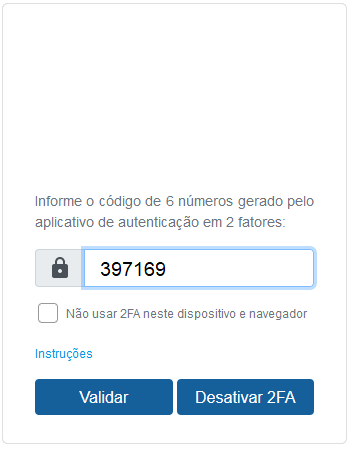
Para dispositivos usados com frequência, pode ser conveniente liberá-los da validação a cada login. Para isso, na tela onde é solicitado o código numérico, marque a opção "Não usar 2FA neste dispositivo e navegador". Essa sinalização precisará ser realizada para cada navegador utilizado. O código poderá ser solicitado novamente se for feita a limpeza dos cookies do navegador ou se a liberação perder a validade de acordo com o período estabelecido pela instituição.
Para cancelar as liberações, em todos os dispositivos, acesse o link "Autenticação em 2 fatores" disponível na tela inicial de login e clique no botão "Cancelar Dispositivos Liberados":
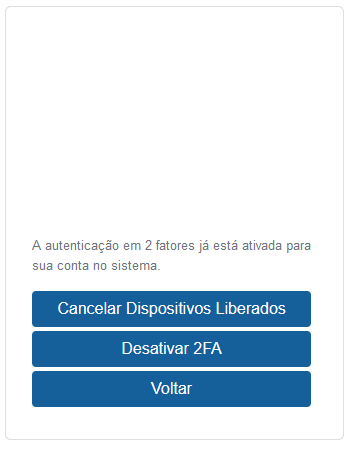
Se não conseguir validar o código por algum motivo (perda do aparelho, defeito, roubo, erro no aplicativo, etc.), é possível requisitar a desativação da autenticação em 2 fatores na mesma tela onde é solicitado o código numérico, ou então por meio do link "Autenticação em 2 fatores" disponível na tela inicial de login. Clique no botão "Desativar 2FA" para que um e-mail com o link de desativação seja enviado para o endereço que foi fornecido no momento da leitura do código QR. Somente após receber o e-mail e clicar no link é que o mecanismo de autenticação em 2 fatores será desativado.
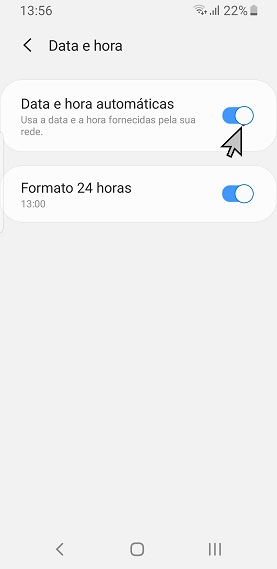
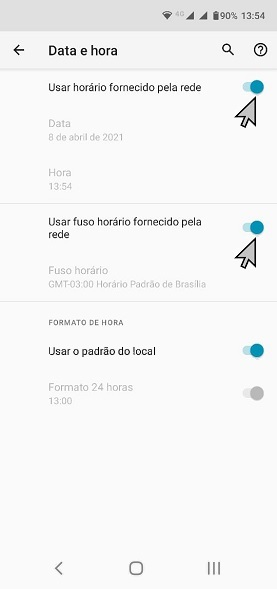
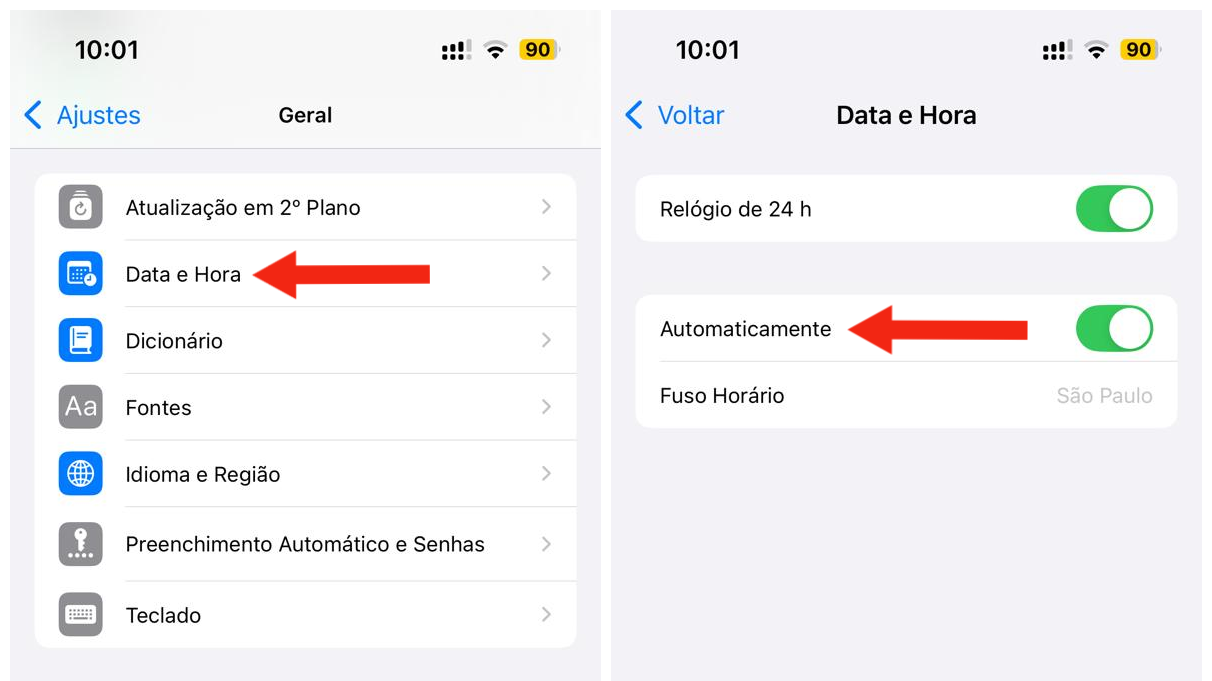
Caso esteja recebendo a mensagem "Código inválido." ou "Código não reconhecido.", é possível que o horário no seu smartphone esteja desatualizado. Primeiro verifique se o aparelho está configurado para obter a hora automaticamente pela rede. Abaixo estão exemplos de como fazer isso em diferentes sistemas.
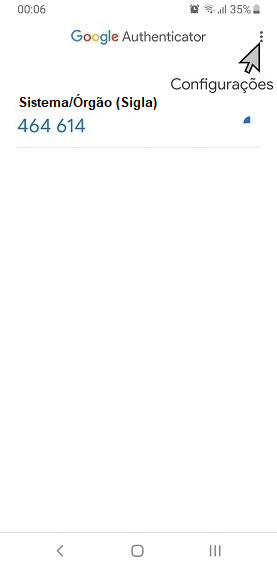
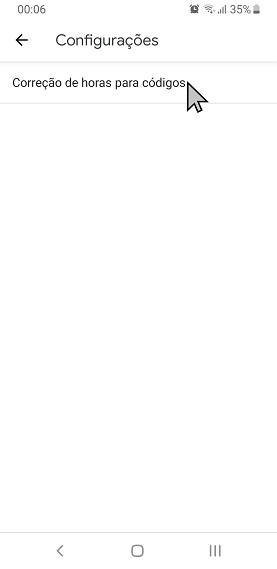
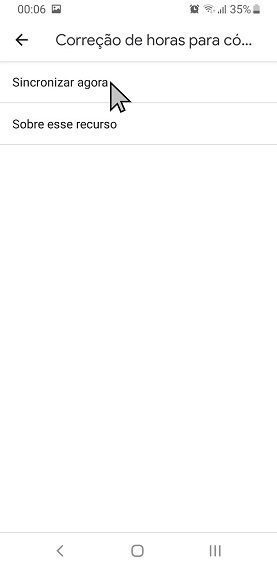
Após, apenas em dispositivos Android, também é necessário seguir os passos abaixo para sincronizar o horário no Google Authenticator: